CompressMP4 是怎么工作的:在浏览器里完成私密 MP4 压缩
介绍 CompressMP4 的核心功能,以及它如何在浏览器里根据目标大小、码率、WebCodecs 和 FFmpeg WebAssembly 完成 MP4 压缩。
 CompressMP4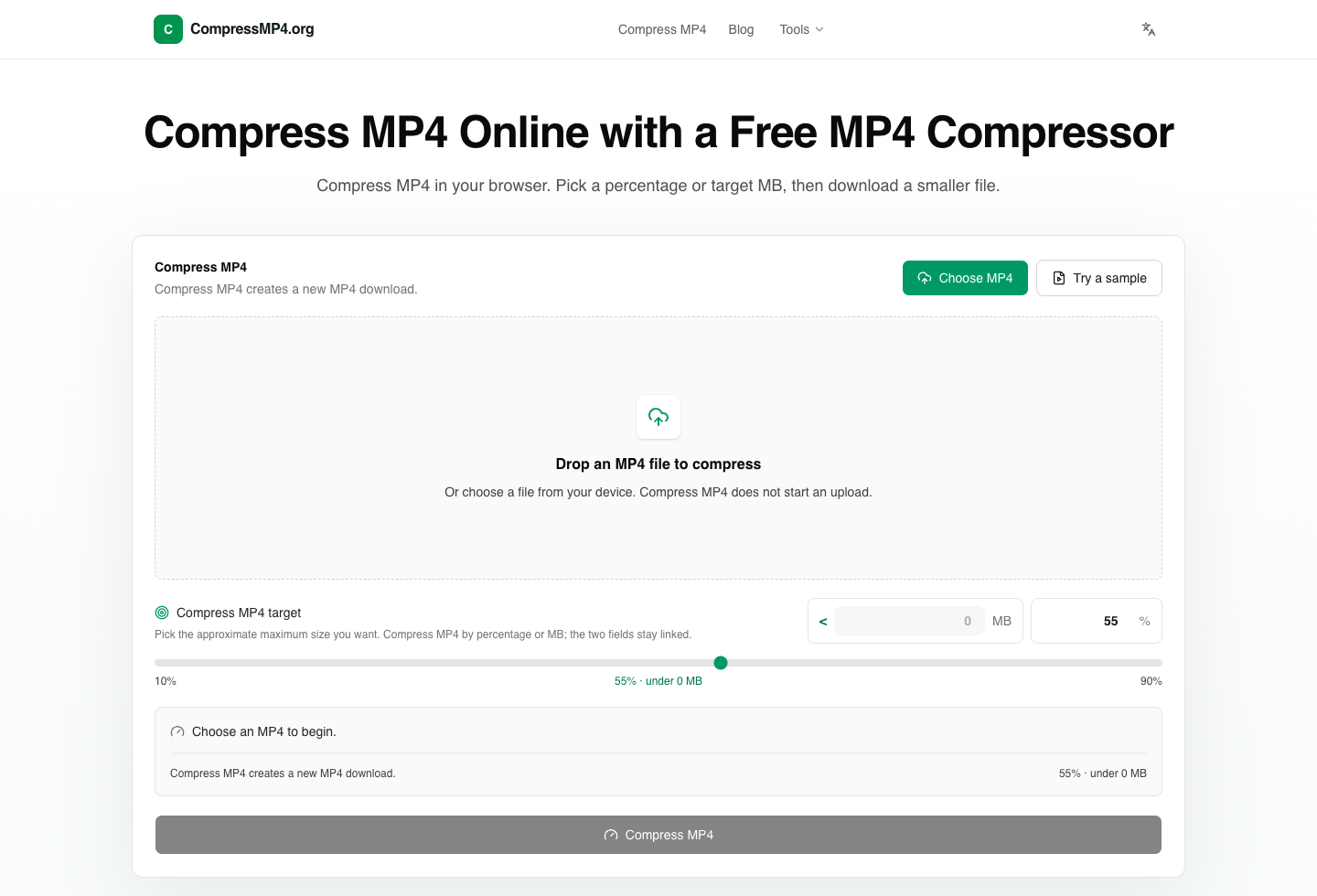
CompressMP4 是一个免费的在线 MP4 压缩工具。它的核心特点是:不用把视频上传到服务器,也能在浏览器里把 MP4 文件变小。你只需要打开网站,选择一个 MP4,设置压缩比例或目标 MB,然后在同一个浏览器标签页里下载压缩后的文件。
这个设计适合很多常见场景:视频太大,发不了邮件;上传表单有限制;Discord、WhatsApp、社交平台或手机传输对文件大小有限制;或者你只是想在分享前把视频压小一点。相比安装桌面软件或把私密视频交给远程转换站,CompressMP4 把压缩过程放在本地浏览器中完成。
这个网站能做什么
主压缩工具提供两种设置目标的方式:
- 压缩比例:例如把文件压到原大小的 55%。
- 目标大小:例如直接输入 25 MB 或 100 MB,工具会自动换算出对应的压缩比例。
同一个压缩工具可以用于邮件附件、聊天应用、上传表单、手机传输和社交发布等常见任务。如果你需要先估算目标大小,可以使用视频文件大小计算器。
更重要的是隐私边界:选中的视频不会上传。页面读取本地视频信息,在浏览器内完成压缩,生成一个临时下载链接,然后让你保存结果。
压缩目标不是模糊的“画质”,而是目标字节数
CompressMP4 首先会把你的选择转成一个明确的大小预算。如果你选择 55%,工具会计算:
目标字节数 = 原文件大小 * 0.55
如果你输入目标 MB,工具会把它限制在合理范围内,避免目标几乎等于原文件,也避免目标小到不现实。界面上的百分比和 MB 输入框是联动的,因为它们背后描述的是同一个东西:目标字节预算。
这个预算很关键,因为视频压缩本质上主要是码率问题。可以粗略理解为:
文件大小 = 码率 * 视频时长
所以浏览器读取视频时长、宽高、帧率、音频等信息后,CompressMP4 会估算目标总码率。它会先给音频预留一部分空间,再把剩下的预算分配给视频画面。
快速路径:通过 Mediabunny 使用 WebCodecs
在支持 WebCodecs 的浏览器里,CompressMP4 会优先走快速路径。这个路径通过 Mediabunny 在本地解码、转码并重新封装 MP4,不需要把文件传出去。
工具会根据源视频生成压缩计划:
- 估算达到目标大小需要的视频码率。
- 根据源音频轨道预留音频码率。
- 在压缩目标比较激进时,可能降低过高的帧率。
- 当目标文件明显小于源文件时,可能适当降低分辨率。
- 浏览器支持时,优先使用硬件加速。
输出仍然是 MP4 容器里的 H.264/AVC 视频,这样结果更容易被浏览器、手机、聊天软件和上传表单识别。
为什么大视频可能会先做一次校准
长视频比短视频更难预测。同样是 10 分钟视频,安静的屏幕录制和运动很多的实拍素材,压缩后的大小可能差很多。
对于较大、较长的视频,CompressMP4 可能会先压缩一小段样本。它会根据样本大小推算完整视频的大致输出大小,如果发现原计划太乐观,就提前收紧码率。这样可以避免花很久跑完整个视频,最后才发现结果明显超出目标。
校准之后,工具会执行主压缩。如果结果还是太大,并且缩小幅度不明显,它还可以再跑一次更紧的压缩。这样做的目标不是无限重试,而是在速度和目标大小之间取得一个实际可用的平衡。
兜底路径:浏览器里的 FFmpeg WebAssembly
如果当前浏览器不支持 WebCodecs,或者快速路径处理不了某个文件,CompressMP4 会切换到 FFmpeg WebAssembly。
兜底路径使用的是更传统、兼容性强的编码方案:
- 用
libx264生成 H.264 视频。 - 用 AAC 处理音频。
- 使用偏快的编码预设,控制浏览器内运行时间。
- 根据目标大小计算视频码率。
- 当码率很低时,可能适当降低分辨率。
这条路径通常比 WebCodecs 慢,但兼容性更好。它也保持同样的隐私模型:视频依然在浏览器标签页里处理,不会上传到服务器。
为什么结果不一定精确等于目标大小
视频压缩很难在所有浏览器、所有源文件上都精确命中目标大小。CompressMP4 会尽量接近你设置的目标,并允许一个小范围误差,因为编码器需要为运动画面、音频、关键帧和容器开销留出空间。
有些源文件本身已经压得很厉害,这种情况下继续压小,往往会带来更明显的画质损失、更低分辨率,或者更长的二次压缩时间。对大多数上传和分享场景来说,设置一个现实的目标,比盲目追求最小体积更好。
什么时候适合使用 CompressMP4
当你想快速得到一个更小的 MP4,又不想把私密视频上传到远程转换服务时,CompressMP4 很适合。常见用途包括:
- 邮件附件和客服表单。
- Discord、WhatsApp 和聊天软件分享。
- 有上传大小限制的社交平台。
- 教学、工作、客户交付前的视频压缩。
- 归档前减少视频占用空间。
如果文件很大,建议优先使用桌面浏览器。大视频压缩需要内存和 CPU,桌面版 Chrome、Edge、Firefox 和 Safari 通常比手机浏览器更稳定。
你可以从 CompressMP4 首页开始,选择 MP4,设置目标大小,然后下载压缩后的文件。