本地处理
视频不进入云端处理队列。网页加载和使用统计仍可能产生网络请求。
用免费在线视频压缩工具选择视频,按比例或目标 MB 缩小文件,再下载 MP4,全程在浏览器本地处理。
压缩视频
输出为新的 MP4 文件,不会覆盖原视频。
按比例可预估大小;输入 MB 时,会检查结果是否低于该上限。
视频留在本地处理
读取、压缩和生成下载文件都在浏览器中完成,所选视频不会发送到处理服务器。
按比例或大小设置目标
只想缩小文件时选比例;有明确上传上限时输入 MB。结果是否达标会在完成后显示。
首次加载需要网络
网页和处理组件需要联网加载。压缩时请保持标签页打开;断网后能否重新使用取决于缓存是否完整。
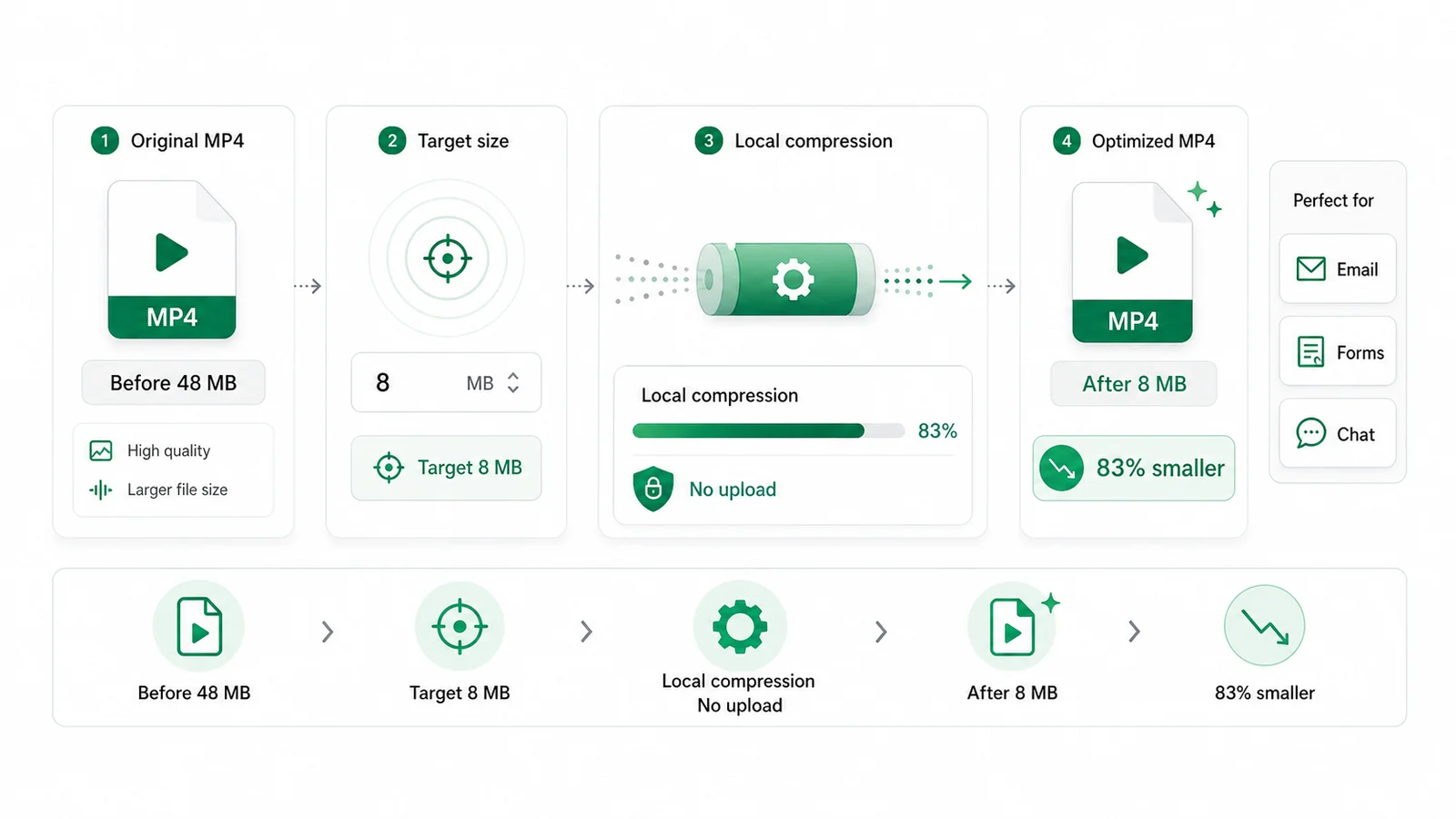
目标大小示意
以下数字仅用于说明压缩目标,并非实测保证。能否达到,要看视频时长、原始编码、画面复杂度和可接受的画质。
选择视频开始作为邮件附件发送前,先确认邮箱上限,再给正文和其他附件留出空间。
把演示或录屏压小后发送;下载完成后,检查文字是否清楚、声音是否完整。
需要更小的上传文件时,先设目标;画质不够清楚就保留更大的文件。
目标怎么选
目标越小,留给每秒画面的数据通常越少。有上传限制就按 MB 设置;没有硬性限制,可以先试较温和的比例。
按接收方显示的文件上限设置目标,并留一点余量。发邮件时,还要考虑同封邮件里的其他附件。
压缩后看一遍字幕、屏幕小字和快速运动的画面。如果明显模糊,请从原视频重新压缩,并提高目标大小或比例。
工具只在本地生成新文件,不会替你发送视频。下载并确认结果后,再自行添加到邮件、聊天或上传表单。
保留原视频,按下面四步生成较小的 MP4。
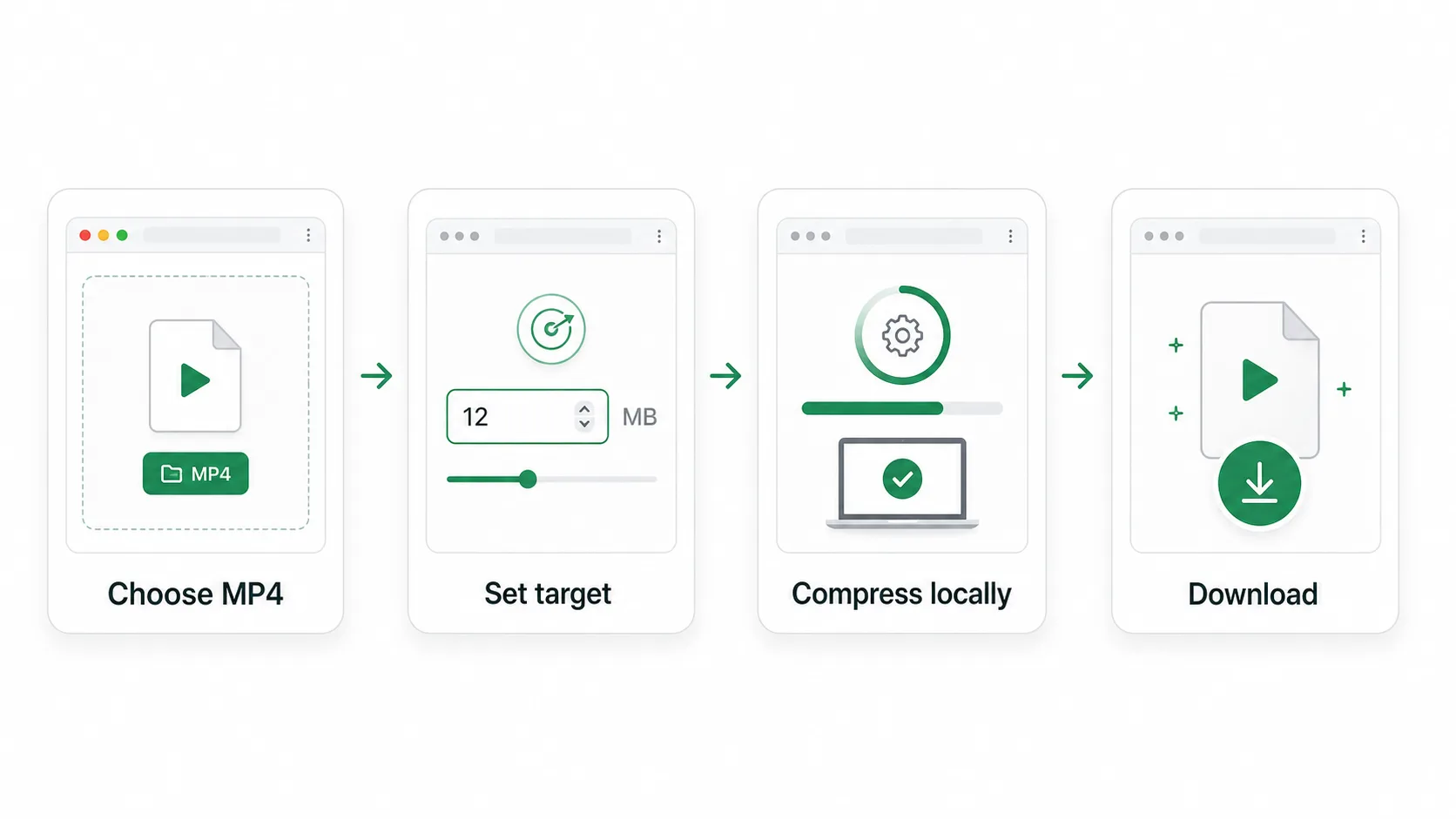
拖入文件,或点击「选择视频」。首页可选择 MP4、M4V、MOV、WebM 或 MKV,能否读取还取决于文件编码。
比例表示希望保留的文件大小,例如 55% 约为原文件的一半;MB 模式用于明确的大小上限。
首次使用可能要加载处理组件。保持标签页打开,等待本地处理;结果超出目标时,工具可能调整参数重试。
查看实际大小和是否达标,再点击「下载 MP4」。检查画面、声音和时长,确认后再分享。
将演示片段压小后添加为附件,并检查整封邮件的大小。
按学校、招聘或客服表单显示的上限压缩,再核对格式和时长要求。
缩小录屏和相机短片,发送前检查小字和关键细节。
为手机或云盘保存较小的副本;需要后续编辑时,建议保留原件。
输入需要满足的 MB 上限,或选择 20 MB、25 MB、50 MB、100 MB 预设。
20 MB · 25 MB · 50 MB · 100 MB
选择本地文件就能开始,不用注册账号,也不用先上传视频。
视频不进入云端处理队列。网页加载和使用统计仍可能产生网络请求。
比例模式适合大致缩小;MB 模式会核对实际文件大小,并提示是否超出目标。
接受多种视频文件,输出 H.264 MP4;有音轨时使用 AAC,方便后续播放和分享。
压缩结果作为新文件下载,不覆盖原视频。满意后再自行整理或删除原件。
先了解目标大小、画质取舍和浏览器限制,再决定怎么压缩。
准备好原始视频,选择目标大小,压缩后核对画面和声音。