端末内で処理
ファイルを端末から読み取り、その場で処理します。変換サーバーへのアップロードやアカウント作成は不要です。
MP4・M4V・MOV・WebM・MKVをブラウザ内で動画圧縮し、割合や目標MBを指定して小さなMP4を保存できます。
動画を圧縮
圧縮後の動画は新しいMP4として保存できます。
おおよその容量は割合で、上限を指定する場合はMBで設定してください。
動画をアップロードせずに圧縮
選択した動画を端末内で読み取り、ブラウザ内で処理します。動画ファイルはサーバーへ送信されません。
割合または目標MBを指定
圧縮後の容量を指定できます。指定容量より小さくなれば処理を終え、ぴったりのサイズに合わせるための再処理は行いません。
キャッシュと接続について
初回の読み込みには接続が必要です。保存済みのデータを再利用できる場合もありますが、完全なオフライン動作は保証されません。
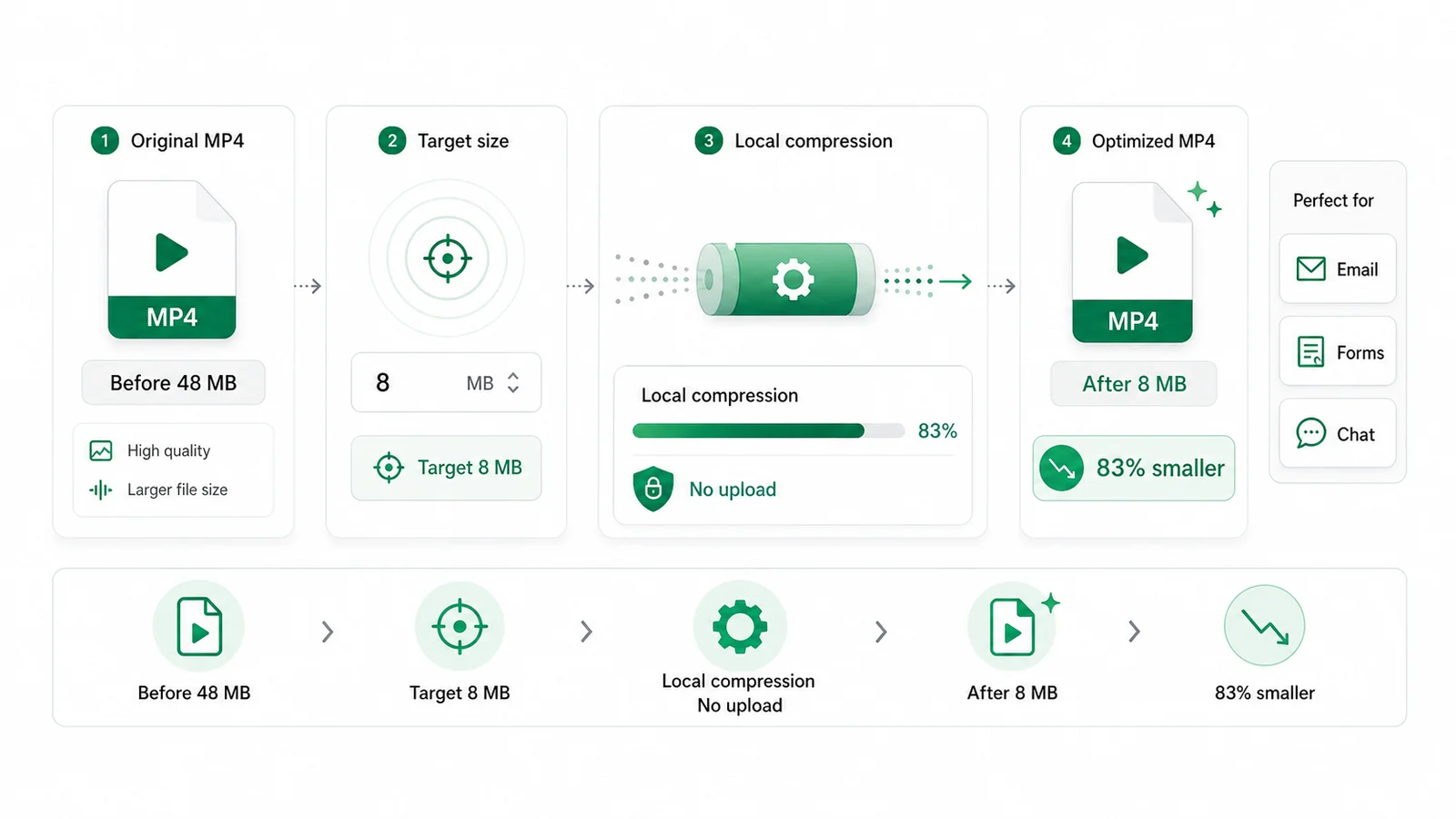
容量の例
以下は目標容量の例で、実測値や保証値ではありません。結果は再生時間、解像度、動きの多さ、設定した割合によって変わります。
動画を圧縮する会議の要約や授業の録画を送る前に、添付上限より小さな容量を目指します。
短い動画をMP4のまま小さくして、メッセージに添付しやすくします。
横向きの動画を投稿したり、パソコンからスマートフォンへ移したりする前に容量を減らします。
容量の決め方
複雑なエンコード設定を覚える必要はありません。欲しい容量を割合やMBで指定すると、ツールがビットレートを計算します。
10 MBまでのフォームなら、その上限より少し小さく設定します。メールでは本文やほかの添付ファイルの分も空けてください。
目標容量を小さくするほど画質は下がりやすくなります。文字や細部が大切な動画では、送信先が許す範囲で大きめに設定してください。
会議、授業、問い合わせ用の録画などを外部の変換サービスへ送らずに処理できます。動画は端末から読み込まれ、新しいファイルがブラウザ内で作られます。
動画の選択から小さなMP4の保存まで、このページで行えます。
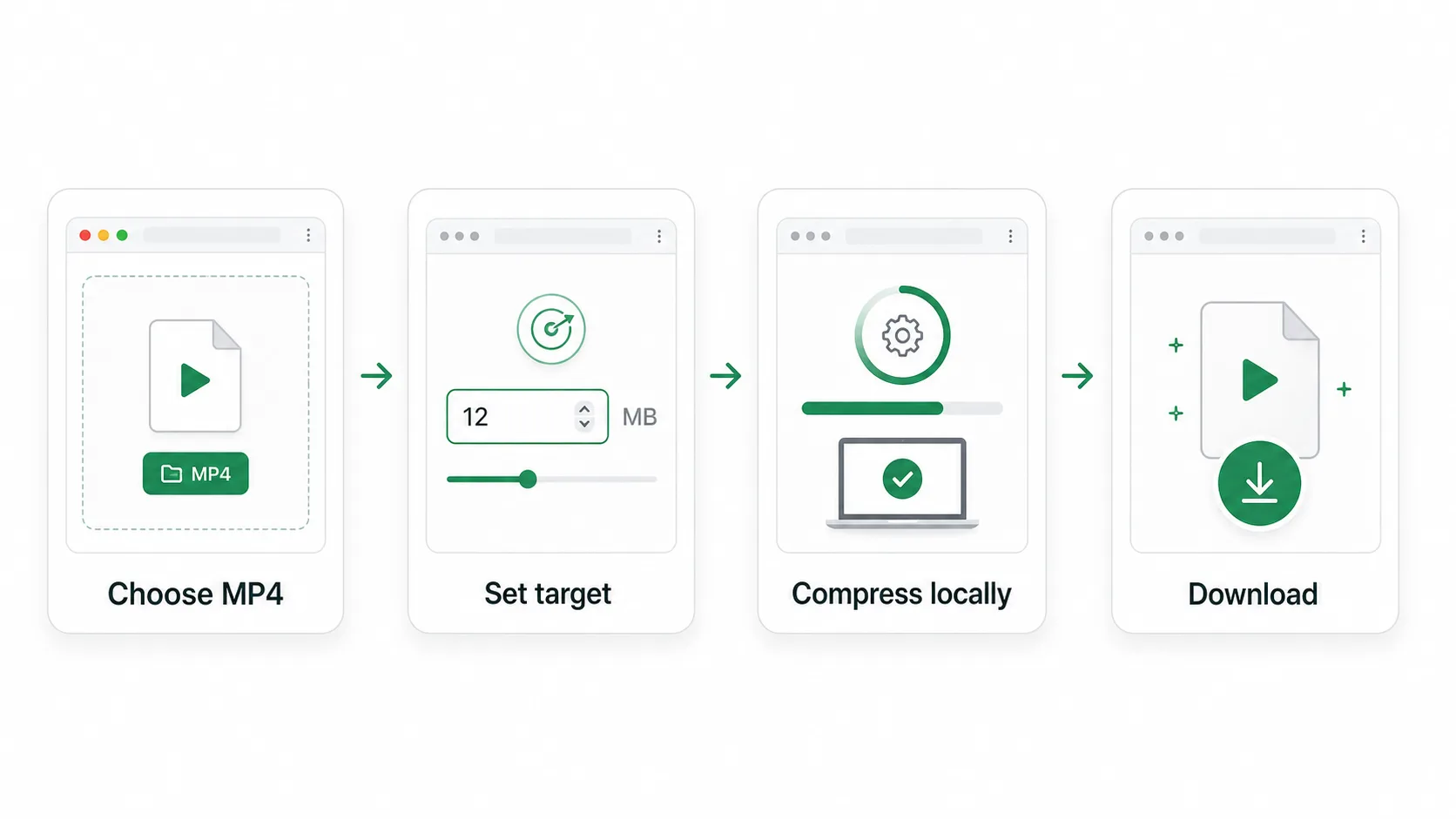
動画をドロップするか端末から選択します。圧縮前にファイルサイズと再生時間を読み取ります。
元の容量に対する割合、または収めたい上限MBを入力します。処理を始める前に見積もりを確認できます。
「動画を圧縮」を押し、タブを開いたまま待ちます。目標を超えた場合は、回数を制限して設定を調整します。
元の容量と結果を確認して保存します。さらに小さくしたい場合は、割合や目標MBを下げて再度お試しください。
私的な映像を変換サーバーへ送らず、添付前にMP4を小さくできます。
学校、採用、問い合わせなど、動画の容量制限がある提出先に合わせて調整できます。
画面録画や短い撮影動画を、メッセージで送る前に圧縮できます。
スマートフォンへ移したり、容量の限られたストレージに保存したりする前に小さくできます。
上限MBを入力するか、20・25・50・100 MBのプリセットを選べます。
20 MB · 25 MB · 50 MB · 100 MB
メール添付、申請フォーム、チャット、SNS投稿や保存用に、登録なしで動画の容量を小さくできます。
ファイルを端末から読み取り、その場で処理します。変換サーバーへのアップロードやアカウント作成は不要です。
希望の容量からビットレートを調整します。十分小さくなれば、不要な再圧縮は行いません。
映像はH.264、音声はAACでエンコードし、多くの再生環境で扱いやすいMP4に保存します。
圧縮後のMP4を、このブラウザから直接ダウンロードできます。
処理場所、目標サイズ、画質、ブラウザの制約を確認できます。
動画を選んで割合や目標MBを指定し、このタブから圧縮したMP4をダウンロードできます。